

 Back to templates
 Plantillas de Objetivos SMART para Google Docs - Page 2
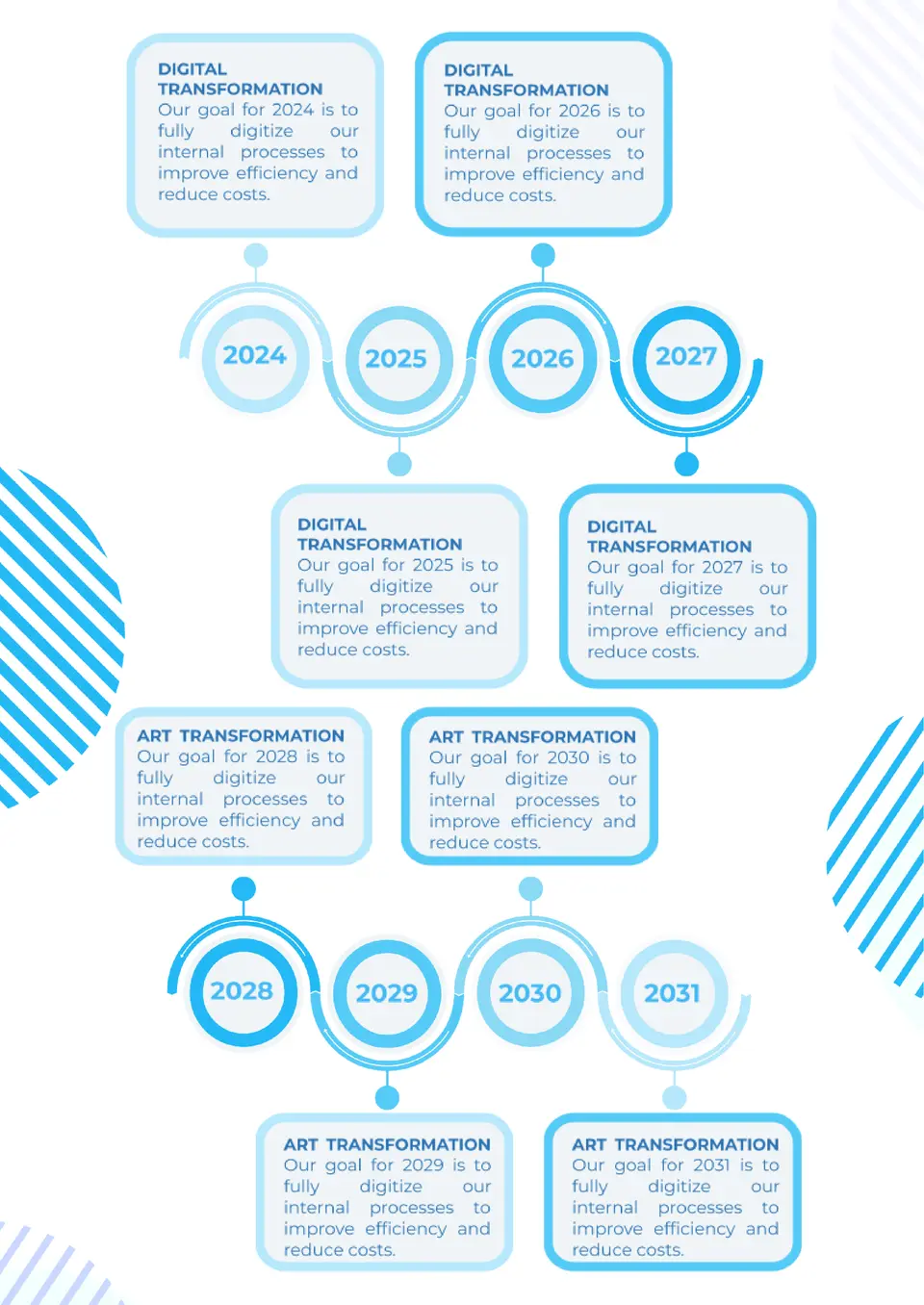
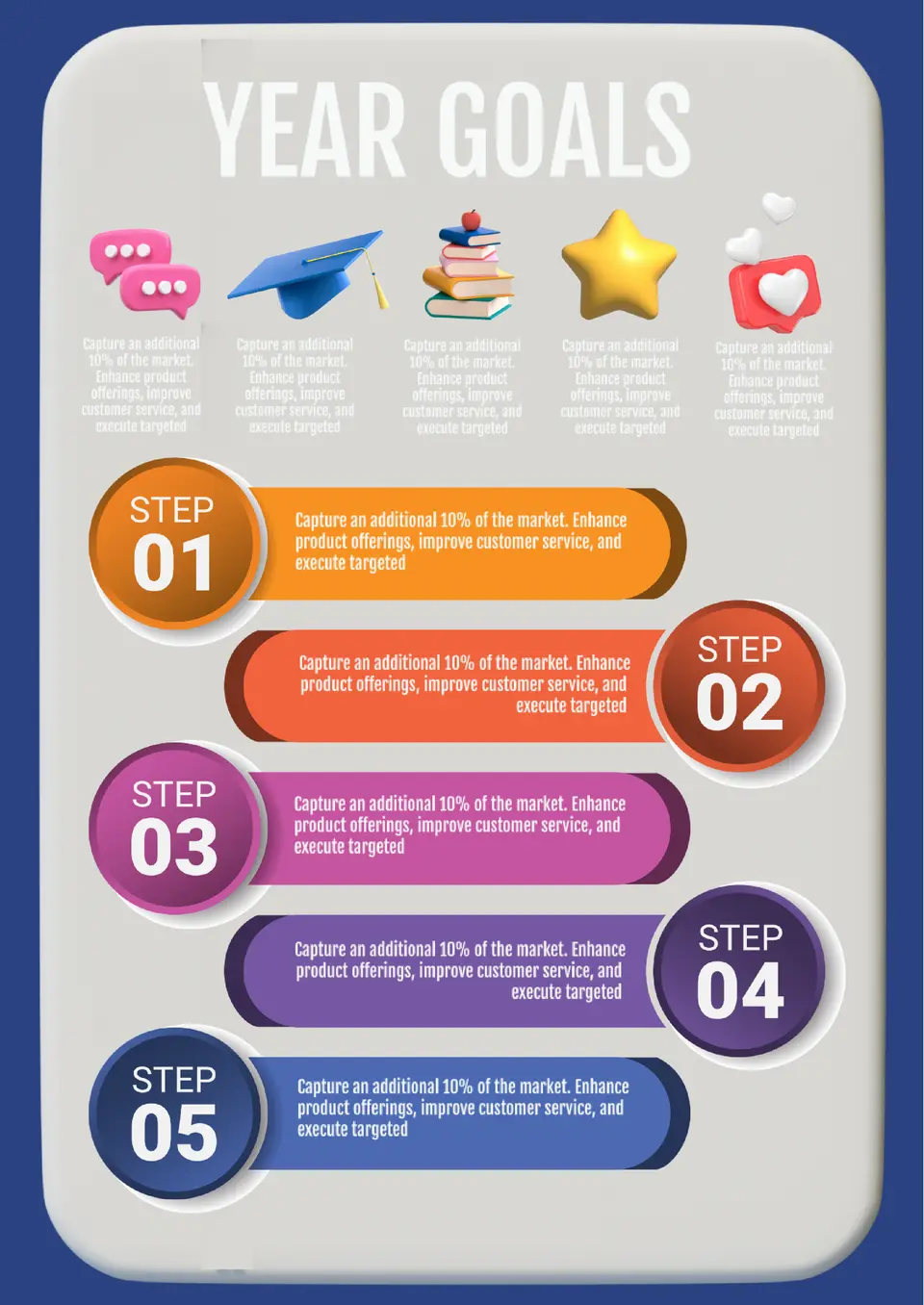
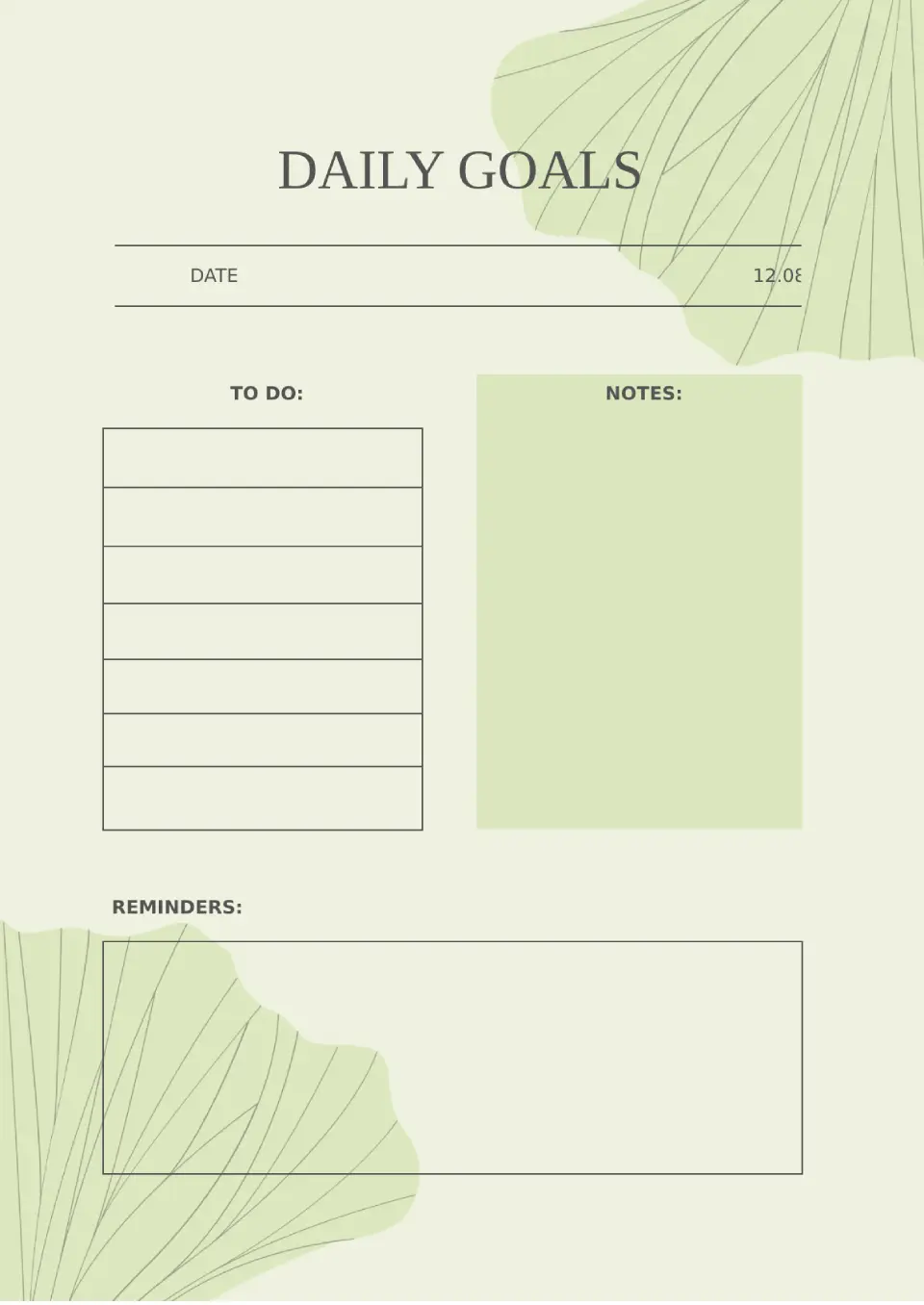
El diseño en una paleta de colores tranquilos te permitirá planificar tu día cuidadosamente. La fecha se indica en la parte superior, y debajo de ella hay una lista de tareas y notas.

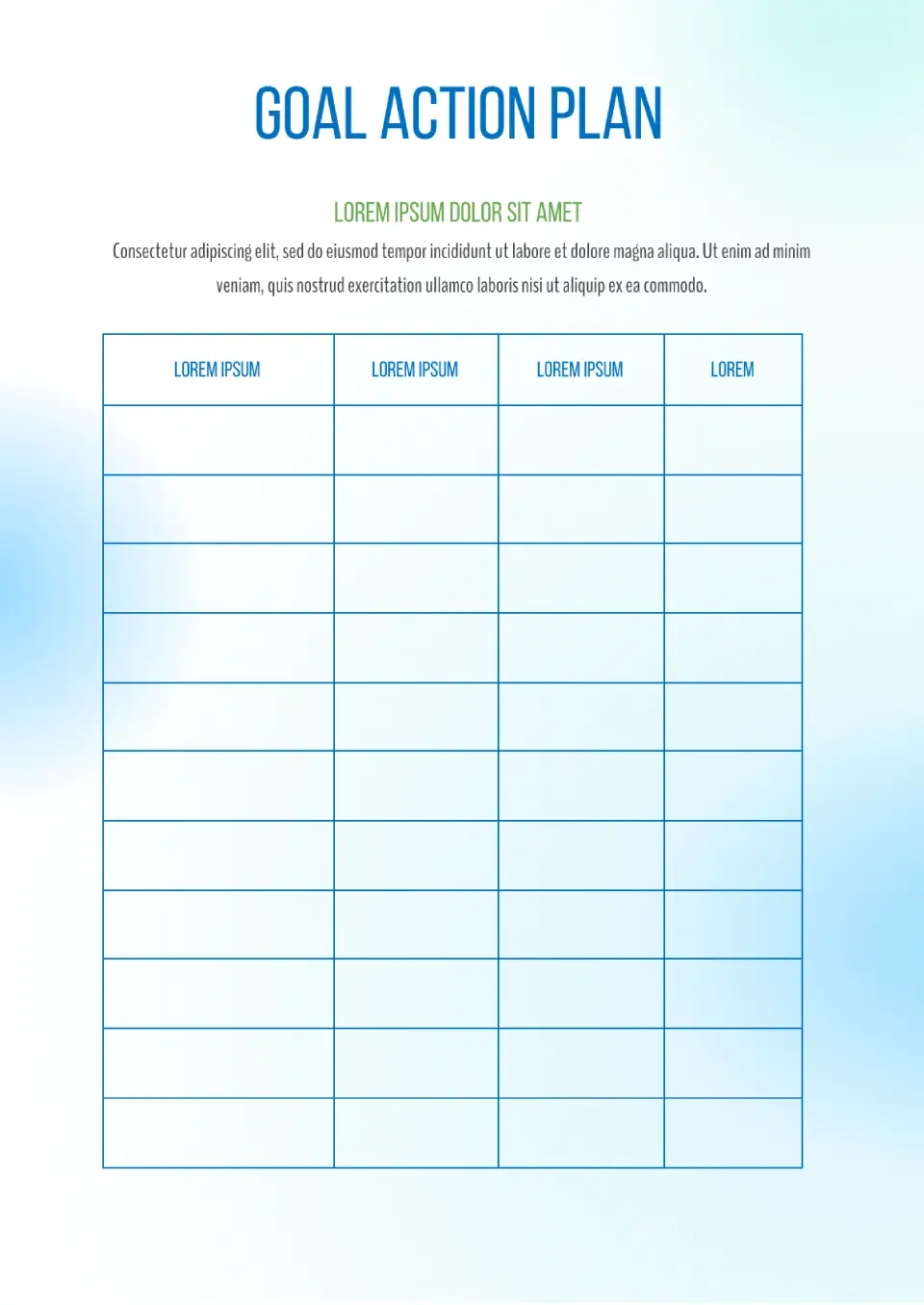
La Plantilla de Plan de Acción para Metas de Google Docs es perfecta para personas que tienen muchas metas. Consta de cuatro columnas, que puedes nombrar tú mismo.
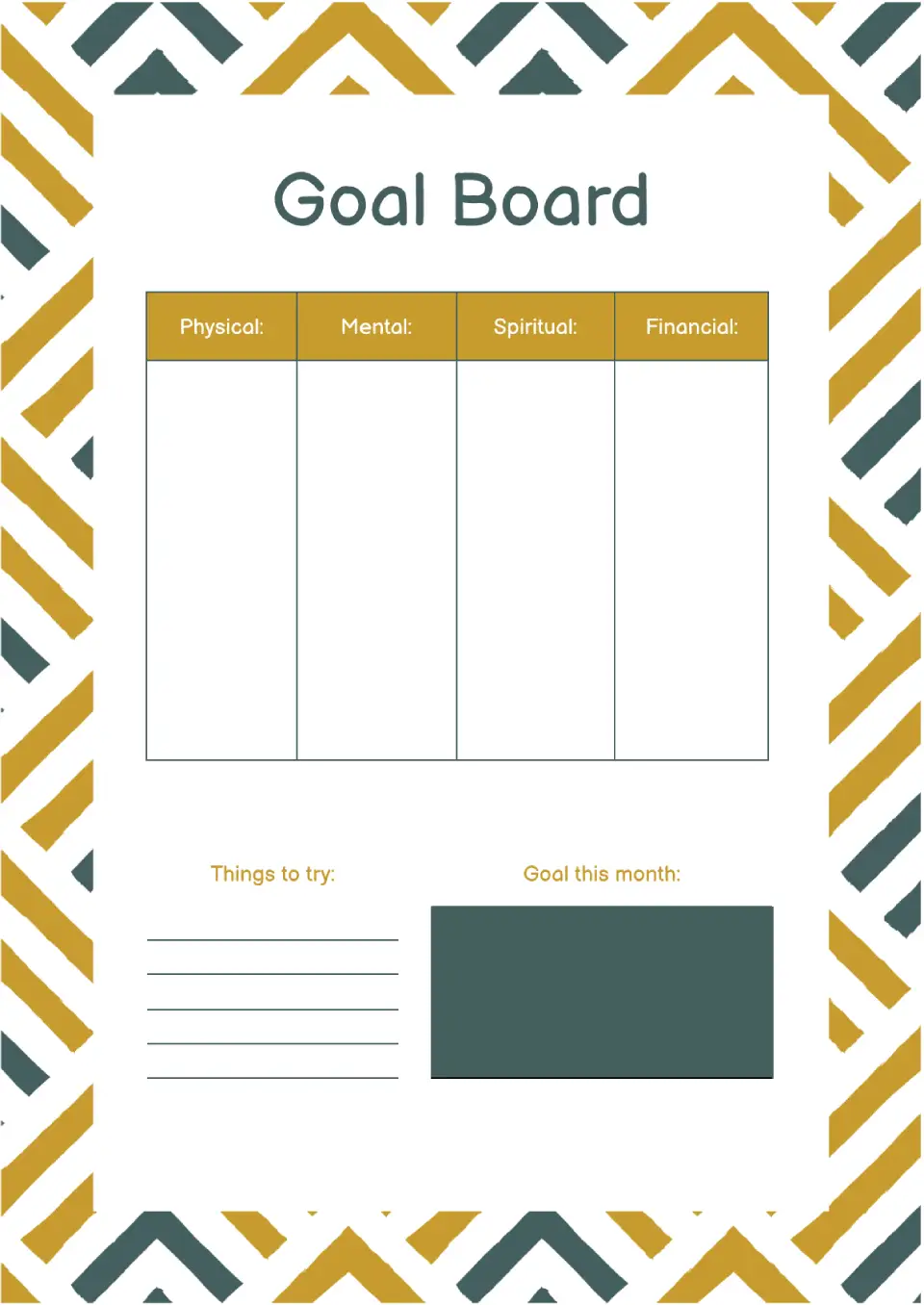
Planifica tu desarrollo de manera integral con esta plantilla original. La mayoría de la hoja está ocupada por cuatro columnas donde debes escribir tus metas físicas, mentales, espirituales y financieras.
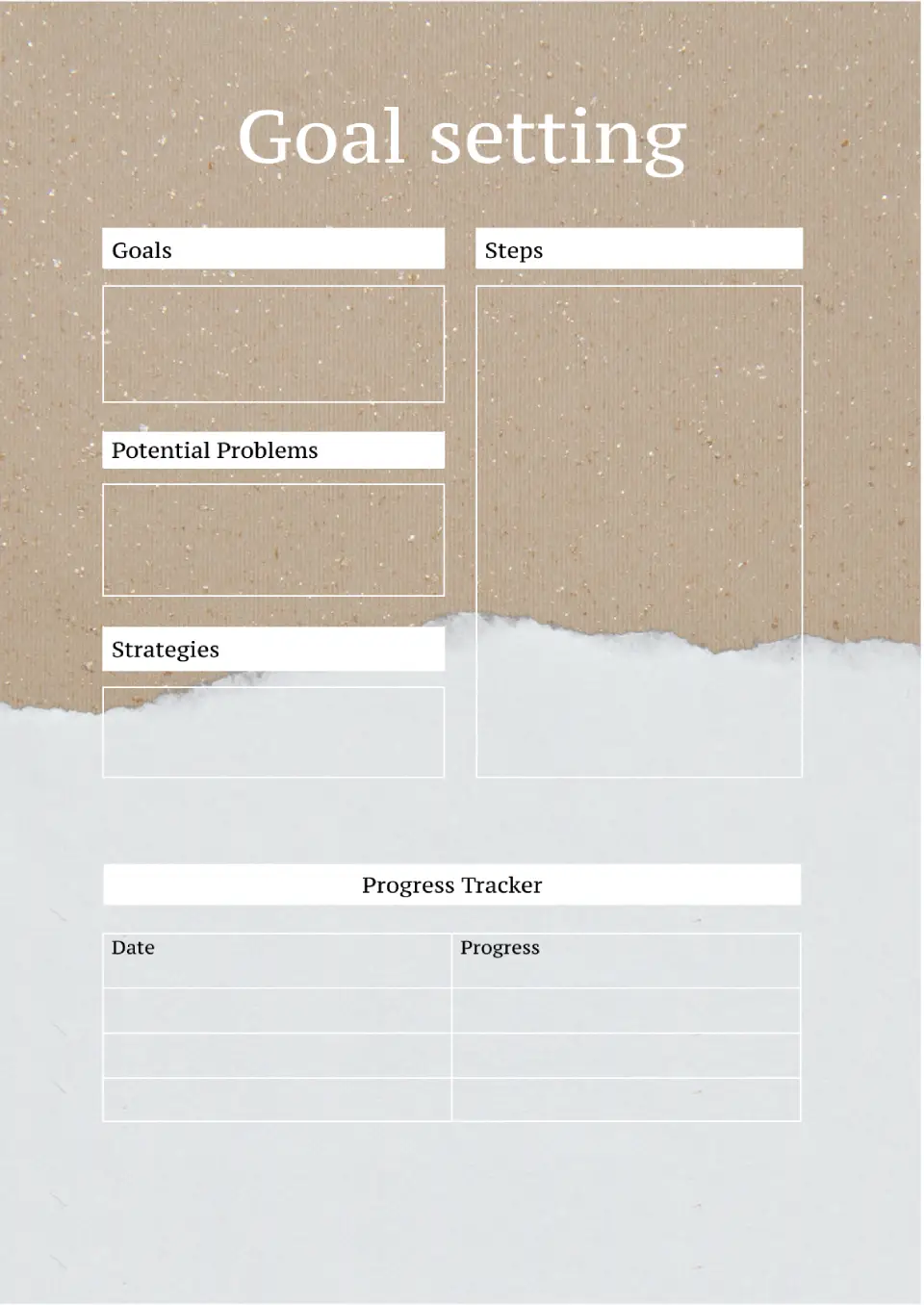
La Plantilla de Establecimiento de Metas para Google Docs te permite definir no solo la meta y los pasos para lograrla, sino también los posibles problemas y la estrategia necesaria.
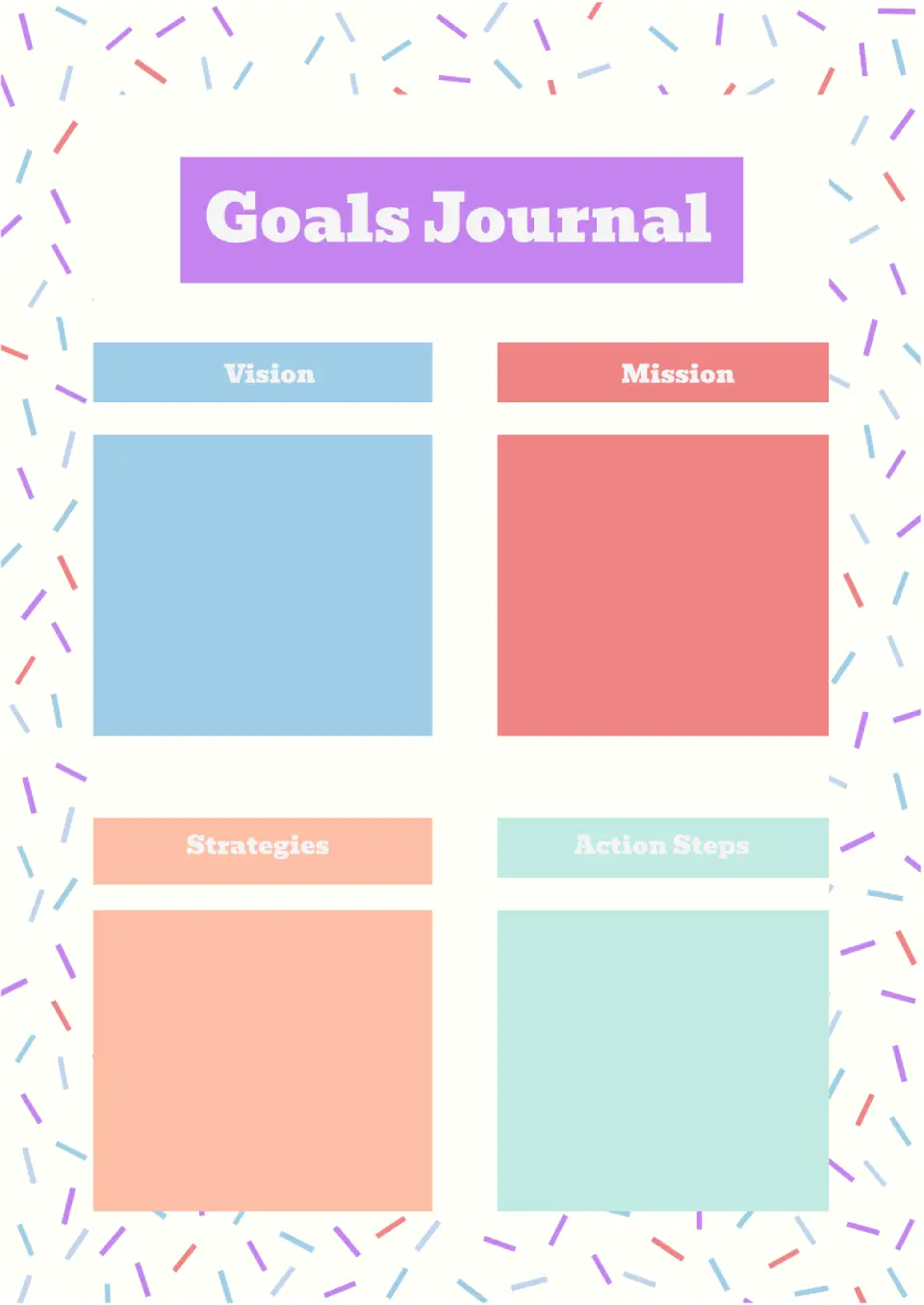
Esta colorida plantilla imprimible es un verdadero hallazgo para quienes gustan de una planificación cuidadosa. Consta de cuatro bloques donde podrás describir la visión de la meta, tu misión, estrategia y los pasos necesarios para alcanzar la meta.
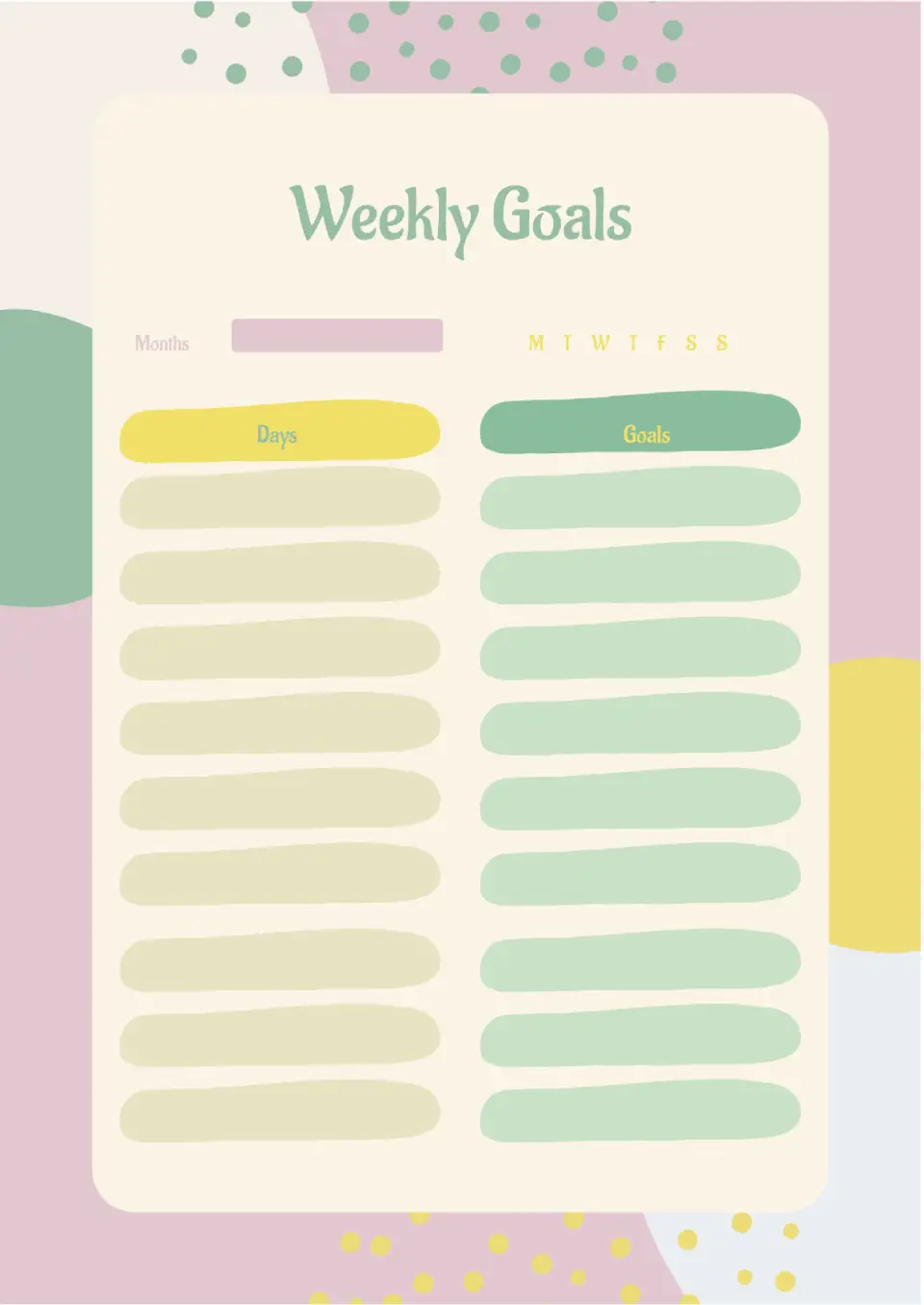
La disposición tiene una estructura simple: las fechas se escriben en la columna izquierda y los objetivos en la columna derecha. Cada columna consta de nueve bloques de texto, lo cual es suficiente para planificar objetivos semanales.
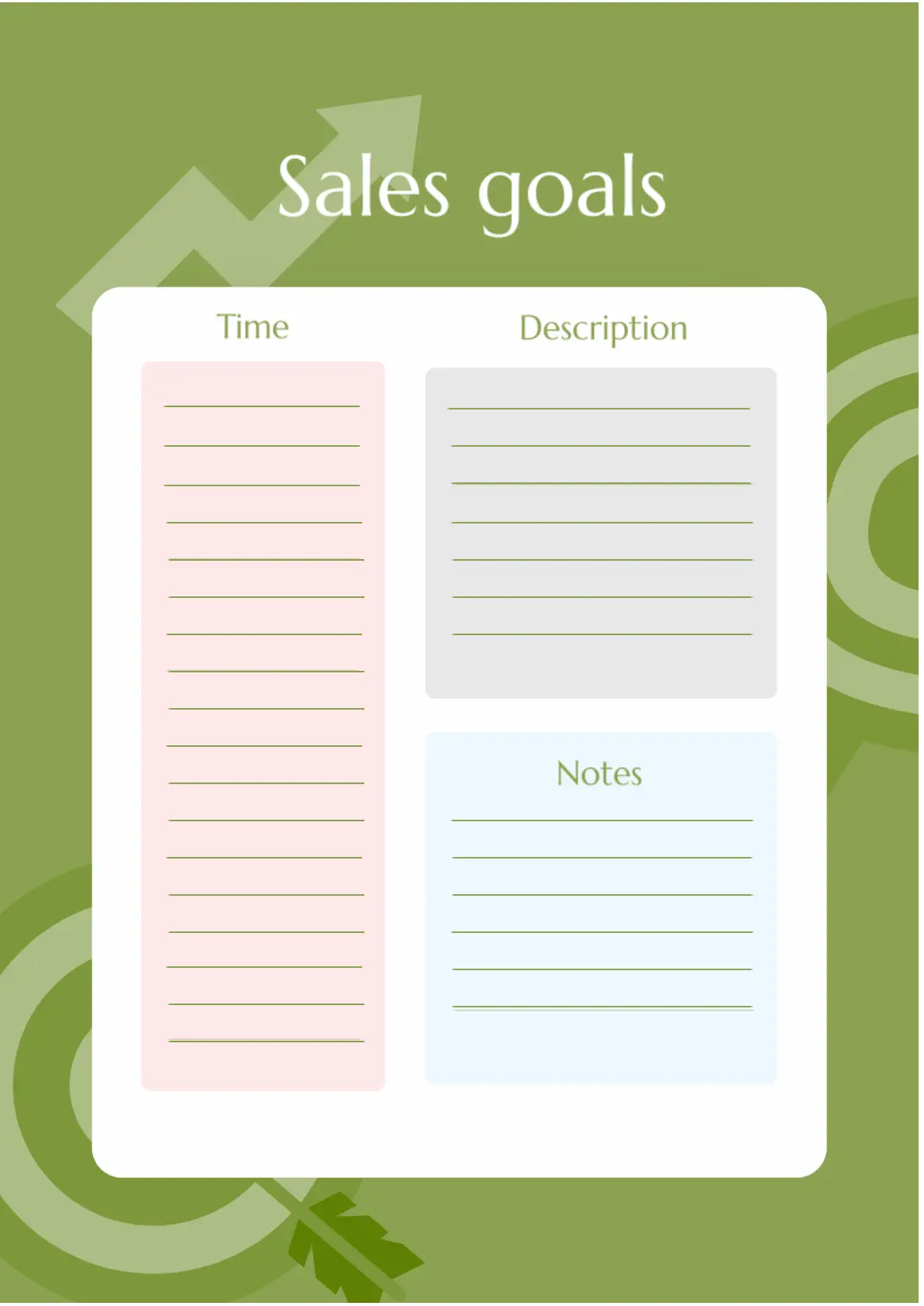
La Plantilla de Objetivos de Ventas para Google Docs está diseñada para gerentes, pero puede ser útil para cualquier persona involucrada en negocios. Es conveniente planificar ventas, especificar sus fechas y describir sus observaciones.
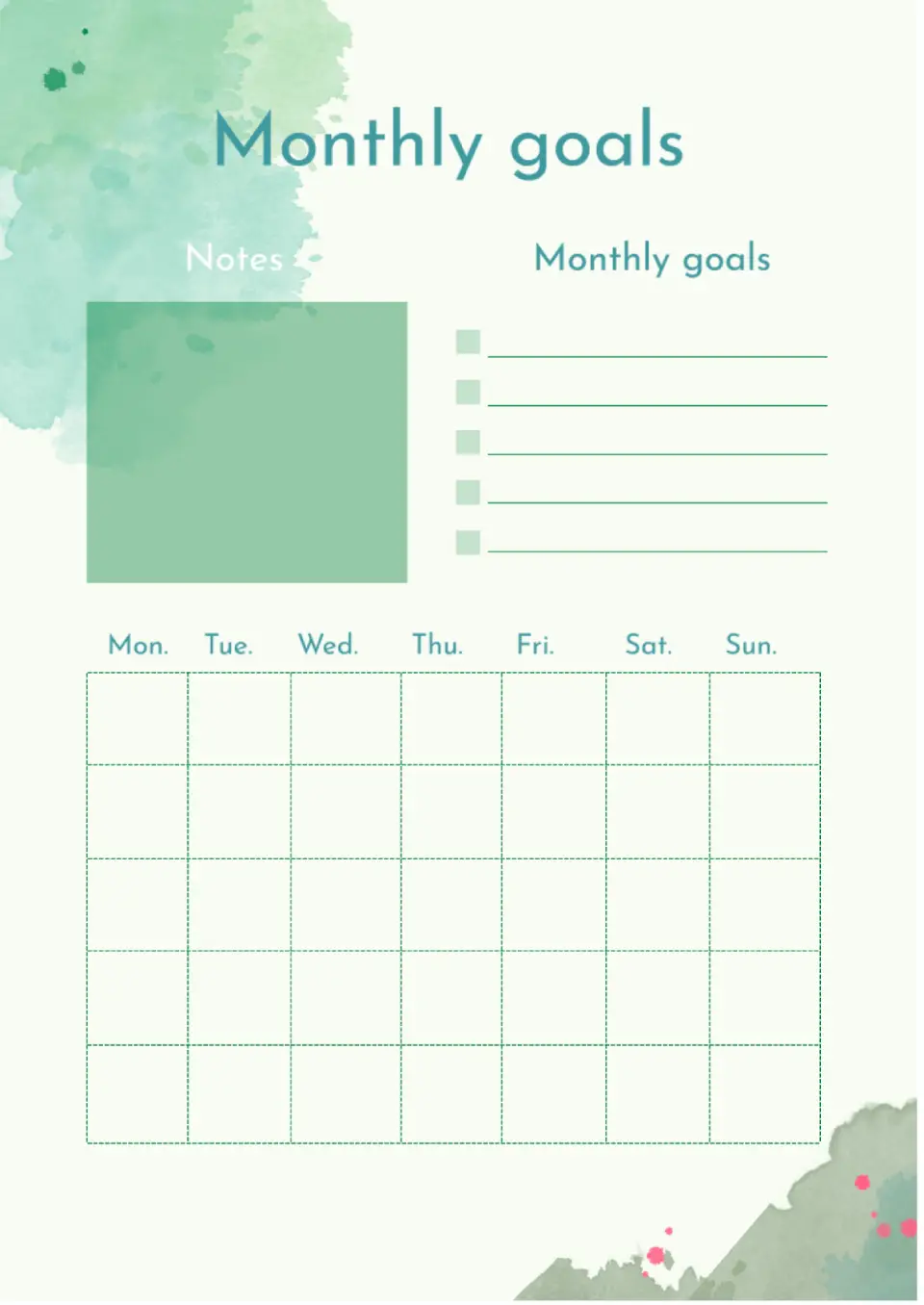
Un gran diseño para la planificación a largo plazo. La parte superior contiene objetivos y notas mensuales. En la parte inferior, hay un calendario donde puedes agregar una pequeña nota o marca de verificación en cada cuadrado.
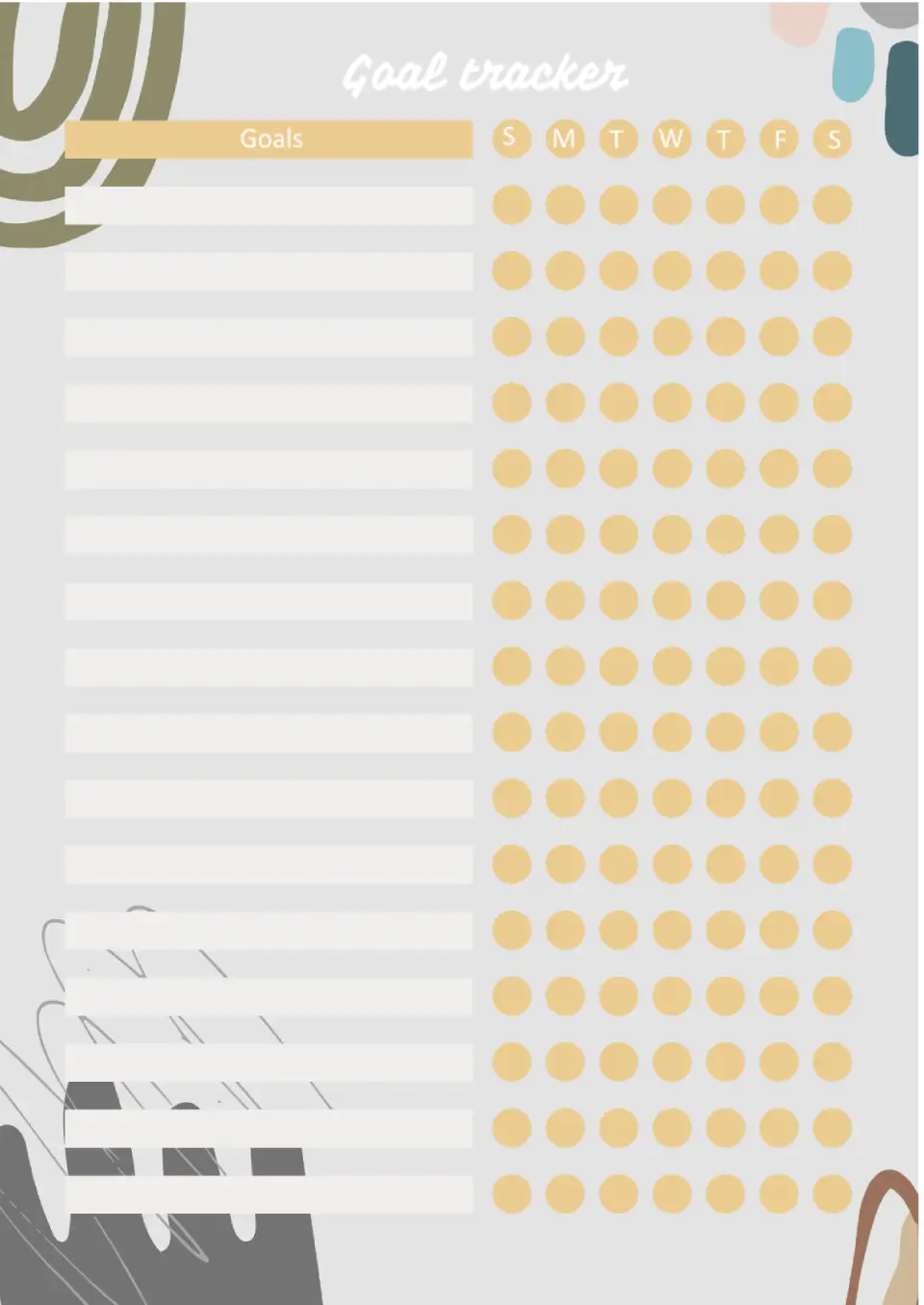
Una plantilla muy útil para todos aquellos que necesitan registrar el cumplimiento de pequeñas metas. En el lado izquierdo, hay bloques vacíos rectangulares donde se pueden ingresar las tareas.
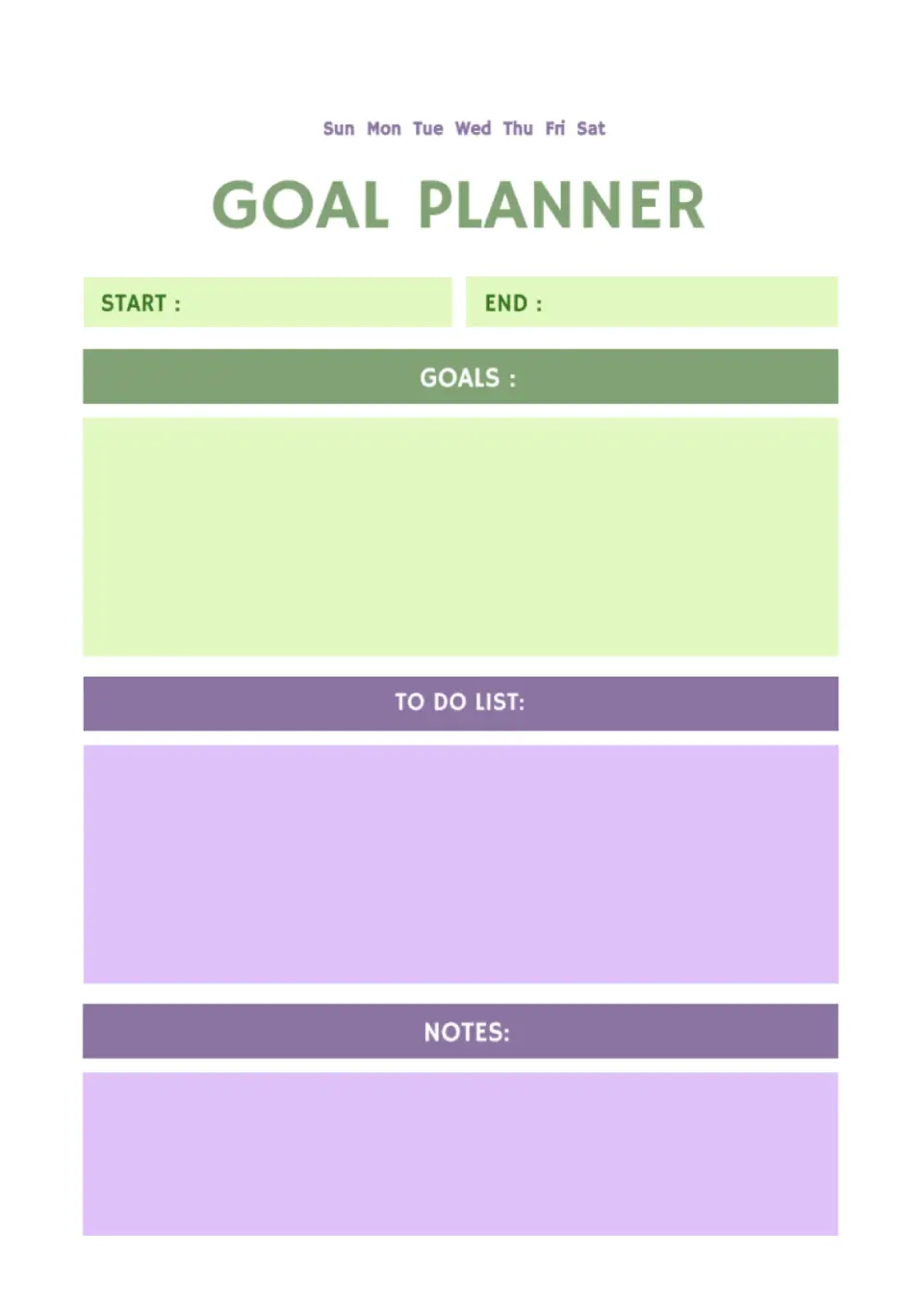
Visualmente, el diseño está dividido en bloques para texto de diferentes colores. En los superiores debes especificar el objetivo, el momento en que empiezas a trabajar en él y la fecha en la que planeas terminarlo.

Elija la plataforma de redes sociales que prefiera entre opciones como Pinterest, Facebook, Twitter, etc. Comparte nuestras plantillas con tus contactos o amigos. Si no eres activo en estas redes sociales, puedes simplemente copiar el enlace y pegarlo en la que utilices.